
Il widget Flickr può estrapolare e mostrare immagini da Flickr usando parametri di ricerca personalizzabili. Cliccando sulla miniatura potrai visualizzare l’immagine a dimensione originale.
Dove trovare il widget Flickr

Clicca sul pannello Widget (1) e poi su Social (2). Nella seconda riga troverai il widget di Flickr (3).
Trascina il widget sulla template

Dopo qualche secondo il widget apparirà con i parametri predefiniti già in funzione
Click the edit icon to change the default settings

Inserisci un nuovo termine di ricerca
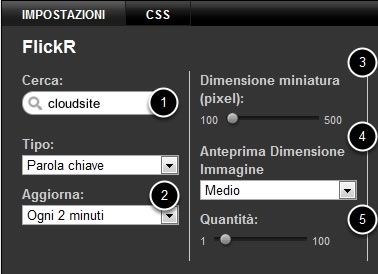
Da questo pannello puoi:
1. Cambiare il parametro di ricerca
2. Impostare un intervallo di aggiornamento delle miniature
3. Cambiare le dimensioni delle miniature da 100px a 500px
4. Selezionare le dimensioni dell’anteprima da visualizzare quando un utente clicca sulla miniatura
5. Impostare il numero di miniature da visualizzare nel widget
Mostra le immagini di un utente specifico
Per mostrare le ultime immagini di un utente specifico dovrai selezionare Utente come Tipo ed inserire il tuo Nome Visualizzato come termine di ricerca.
Relativamente ad una limitazione di FlickR, il tuo Nome Visualizzato non dovrà contenere spazi.
Esempio: se il tuo nome su FlickR è “Mario Bianchi” esso non funzionerà , mentre “MarioBianchi” andrà benissimo.

Mostra uno specifico gruppo di immagini

Per usare il widget di Flickr con un set di immagini specifico, dovrai assegnare ad esse un tag unico (su Flickr, usa un tag composto da parole e numeri, senza spazi) ed impostare questo tag campo cerca (1).
Nota: Flickr potrebbe impiegare alcune ore per impostare il tag sulle tue foto.
Cambia le dimensioni delle miniature

Puoi cambiare le dimensioni delle miniature usando lo slider Dimensione miniatura nelle impostazioni. Ma se necessiti di miniature più piccole di 100px o più grandi di 500px, puoi seguire i seguenti passi:
1. Clicca sul pannello CSS
2. Sostituisci il contenuto del pannello con questo testo:
.widget-flickr-item { width: 25px !important; height: 25px !important; }
Cambia i valori di width (larghezza) e height (altezza) per cambiare le dimensioni
3. Clicca su Salva Cambiamenti