
Usa un Template widget come un contenitore di contenuti che vuoi condividere su tutto il sito, come un’intestazione o un footer. Quando modifichi il contenuto di un Template widget, esso cambierà automaticamente tutte le pagine dove hai inserito il template widget.
Come creare un Template Widget

Clicca sul pannello widget (1) Scorri fino a trovare il pannello Template (2). Clicca su Aggiungi (3)

Dai al template widget un nome descrittivo (1) E clicca su Crea Template widget (2)

Trascina il widget sulla pagina

Clicca sul widget per selezionarlo. Usa il lucchetto (1) per bloccare il widget in modo che il suo contenuto non venga modificato accidentalmente.

Trascina l’immagine o il testo dentro il Template widget.
Puoi inserire tutti i tipi di widget dentro un Template widget, ma non puoi mettere un Template widget dentro un’altro.
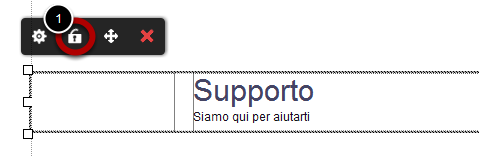
Clicca sul lucchetto (1) per prevenire cambiamenti accidentali al widget. Una volta che il template widget è bloccato potrai posizionarlo come qualsiasi altro widget.
Posiziona il template widget nelle pagine dove tu vuoi che appaia

Vai su un’altra pagina (1) e trascina il widget all’interno di essa (2).

Il widget apparirà esattamente come nella pagina precedente.