
Puoi sostituire la favicon standard con un tuo design personalizzato
Favicon FAQ

D: Cos’è una favicon?
R: Una favicon (abbreviazione per favorites icon, icona preferita), conosciuta anche come icona del collegamento, icona del sito web, o icona segnalibro è una icona da 16×16 o 32×32 pixel associata ad un particolare sito o pagina web. Definizione da Wikipedia: http://it.wikipedia.org/wiki/Favicon
D: Ho troppa fretta per leggere queste istruizioni, quindi userò una riga di codice che ho trovato in rete. Funzionerà?
R: No, non funzionerà. L’unico modo per cambiare la favicon del tuo sito è quello mostrato in questo tutorial.
D: Come posso creare una favicon?
R: Cloud Site la convertirà per te. Tu dovrai solo caricare l’immagine che preferisci.
D: Perché alcuni browser non mostrano la mia favicon?
R: Alcune versioni di Internet Explorer potrebbero non mostrare la favicon correttamente. Questo non è un difetto di Cloud Site. Alcuni problemi possono essere risolti pulendo la cache del browser. Non c’è niente che possiamo fare per risolvere i problemi con questi vecchi browser.
D: Come mai alcune volte posso vedere un rapido flash della favicon di Cloud Site prima che quella del mio account appaia?
R: Si tratta probabilmente di un problema di cache del browser. Non c’è niente che possiamo fare.
D: Cambierete la favicon del mio sito per me?
R: No.
D: Posso disabilitare la favicon?
R: No. Ma ne puoi creare una trasparente e usarla ma non puoi rimuovere la favicon.
PASSO 1. Vai sulla pagina di gestione del tuo sito

Clicca su Gestisci (1)
PASSO 2. Seleziona Favicon dal menu a sinistra

Clicca su Favicon (1) e potrai modificare la favicon del tuo sito.
PASSO 3. Seleziona una pagina dal tuo computer

Clicca sul bottone Scegli File/Scegli File (1)

Cerca l’immagne che vuoi usare e cliccaci su (1).
Clicca sul tasto Apri (2).
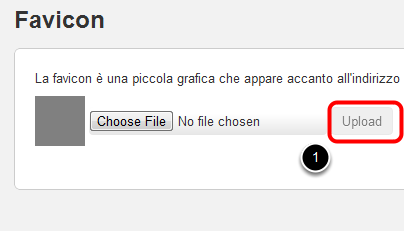
Clicca sul tasto Carica/Upload (1).
PASSO 4. Pubblica il tuo sito

Clicca sul tasto PUBBLICA per visualizzare i cambiamenti.

Ecco come apparirà la tua favicon dopo la pubblicazione.