
Crea un nuovo stile di scrittura per definire l’aspetto di uno o più blocchi testo.
Clicca su un blocco testo
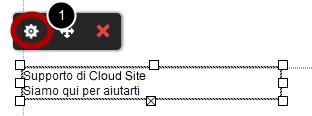
Clicca sull’icona di modifica (a forma di ingranaggio) (1) per modificare il blocco di testo.

Clicca sul menu Stili (1) e poi clicca su Aggiungi nuovo stile (2)

Dai un titolo (1) al tuo stile. Seleziona una Classe da duplicare (2). Se stai creando uno stile da usare come titolo, seleziona una classe di tipo titolo. Se stai creando uno stile da usare come paragrafo seleziona paragrafo e su elemento seleziona “p”.
Elemento (3) e Nome Classe (4) normalmente non vanno toccati. Se non conosci bene i CSS, ti consigliamo di non toccarli.
Clicca su Aggiungi Stile (5) per creare lo stile.

Il tuo nuovo stile sarà aggiunto alla lista. Probabilmente dovrai scorrere la lista (1) per vederlo.
Clicca su Modifica (2) per modificare lo stile.

Usa le opzioni a sinistra (1) per cambiare l’aspetto dello stile. Potrai vedere un’anteprima sul riquadro a destra (2).
Modificare uno stile

Clicca sul pannello personalizzato (1)

Scegli una famiglia di font (1), dimensioni (2) e altezza linea (3). Clicca su blocca (4) per fissare la relazione tra dimensioni e altezza linea.

Se usi le opzioni Ombre ed Effetti Visuali (1) il tuo stile potrebbe non visualizzarsi bene in vecchi browser come Internet Explorer 6 e 7. Si tratta di una limitazione presente solo su browser obsoleti e non una mancanza da parte di Cloud Site.

Clicca su Salva Cambiamenti (1) quando hai finito.

Per applicare lo stile, seleziona del testo e clicca sul nome dello stile (1)

Il nuovo stile è stato applicato e potrai usarlo in qualsiasi parte del tuo sito.