
Editing di base: Come formattare un testo e aggiunere dei link.
ATTENZIONE
Se copi e incolli un testo da un altro sito potresti danneggiare il il tuo sito. Devi prima rimuovere la formattazione al testo prima di incollarlo su Cloud Site.
Le basi

1 La maniglia
Usala per trascinare il testo su un altra riga
2 L’ingranaggio
Cliccalo per aprire il pannello di modifica testo
3 Tasto elimina
Rimuove il blocco testo dalla pagina
4 Clicca e trascina
Clicca e trascina il blocco testo per allinearlo all’interno della riga. Puoi anche adoperare le frecce della tua tastiera per modificare la posizione.
Formattazione del testo

Seleziona tutto o solo parte del testo e clicca su un qualsiasi pulsante di formattazione (1) per formattare il testo selezionato.

Clicca sul menu stili (1) e clicca sul nome dello stile (2) per applicare uno stile. Per saperne di più su come aggiungere un nuovo stile di testo (3).
Aggiungi un link sul testo selezionato

Seleziona il testo che vuoi usare come link e clicca sul tasto link (1)
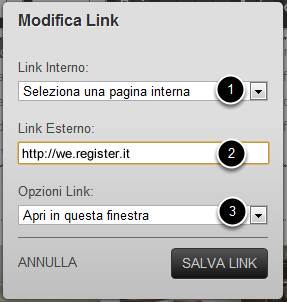
Per creare un link verso una pagina del tuo sito, seleziona Link Interno (1). Per collegare il link ad una pagina esterna, incolla l’URL nel campo Link Esterno (2). Per aprire il link in una nuova finestra usa il menu Opzioni Link (3).
Aggiungere un indirizzo di posta

Questa schermata può essere usata anche per creare degli indirizzi di posta elettronica cliccabili, i cosidetti “mailto” link (1). Ecco la sintassi per inserire un indirizzo email attivo:
mailto: nome@provider.it
Usando questa sintassi, chiunque cliccherà sul link aprirà automaticamente l’applicazione di posta elettronica con l’indirizzo di posta già inserito in un messaggio nuovo, pronto per la modifica.
Per saperne di più sui link mailto, clicca qui: http://www.w3schools.com/html/tryit.asp?filename=tryhtml_mailto